Tout pour démarrer en IA locale sur un Raspberry Pi 5
📋 Sommaire
🤖 1. Une IA sur une carte de la taille d’un jeu de cartes
« Un Raspberry Pi 5. Ollama installé en une commande. Et vous avez une IA locale qui répond à vos questions, sans cloud ni abonnement. Bien moins rapide qu’un PC à carte graphique, mais toujours allumée, silencieuse et sobre. »
Le Raspberry Pi 5 est la porte d’entrée la plus accessible vers l’intelligence artificielle locale : un petit ordinateur Linux qui peut héberger votre propre assistant, 100 % privé, qui tourne 24 h/24 dans un coin du bureau.
Est-ce que ça remplace un vrai PC avec GPU ? Non. Est-ce que ça suffit pour découvrir l’IA locale, apprendre, expérimenter et réaliser des projets concrets ? Oui.
RAM selon la version du Pi 5
Taille de modèle réaliste
Activité typique, carte seule (doc. officielle)
Dans ce guide : quel Pi choisir, quels modèles tournent, l’installation pas à pas, le matériel nécessaire, l’accélérateur Hailo, 10 projets concrets et la consommation réelle.
Si vous hésitez encore à vous lancer dans l’IA locale, c’est un bon premier pas. Et si vous avez déjà un Pi qui traîne dans un tiroir, c’est le moment de le ressortir.
Avant de comparer Pi, mini PC et GPU
Scannez aussi votre PC principal : le Raspberry Pi n’est peut-être pas le bon premier achat.
Le Pi est parfait pour apprendre, automatiser et héberger du léger. Mais si votre PC possède déjà une RTX ou assez de RAM, le meilleur plan peut être d’installer Ollama sur votre machine actuelle et de garder le Pi comme serveur auxiliaire.
💻 2. Quel Raspberry Pi choisir pour l’IA ?
Tous les Raspberry Pi ne se valent pas pour l’IA. La RAM est le facteur déterminant : plus vous en avez, plus gros sont les modèles que vous pouvez faire tourner.
| Modèle | RAM | IA possible ? |
|---|---|---|
| Pi 4 4 Go | 4 Go | ⚠ Très limité (modèles de moins de 1B) |
| Pi 4 8 Go | 8 Go | Basique (Gemma 3 270M, Qwen3 0.6B), lent |
| ⭐ Pi 5 8 Go | 8 Go | ✔ Recommandé (Qwen3 0.6B, Gemma 3 1B, Llama 3.2 1B) |
| Pi 5 16 Go | 16 Go | ✔ Bon (Qwen3 1.7B, Llama 3.2 3B, Phi-3 mini Q4), avec plus de marge |
💡 Notre recommandation : le Raspberry Pi 5 8 Go est le bon point de départ. Raspberry Pi annonce un processeur jusqu’à trois fois plus rapide que la génération précédente (quatre cœurs Cortex-A76 à 2,4 GHz contre Cortex-A72), et le Pi 5 ajoute un lien PCIe pour un SSD NVMe (fiche officielle). Le Pi 5 16 Go laisse plus de marge pour les modèles 3B et le multitâche. Les versions 1, 2 et 4 Go sont trop justes pour l’IA.
🧠 3. Les modèles qui tournent sur Raspberry Pi
Mise à jour juin 2026 : les meilleurs modèles à tester sur Raspberry Pi 5 ne sont plus seulement TinyLlama ou Qwen 2.5. Avec Ollama, commencez par Qwen3 0.6B, Gemma 3 270M/1B et Llama 3.2 1B. Les indications ci-dessous sont des ordres de grandeur : ils varient selon microSD/SSD, refroidissement, quantification et services lancés en arrière-plan.
| Modèle | Taille | RAM utilisée | Ressenti (indicatif) | Verdict |
|---|---|---|---|---|
| Gemma 3 270M | ~300 Mo | ~0.7 Go | rapide | Le plus léger pour tester Ollama sur Pi |
| ⭐ Qwen3 0.6B | ~525 Mo | ~1 Go | très bon | Nouveau choix par défaut : léger, outils/thinking, bonne qualité |
| Gemma 3 1B | ~815 Mo | ~1.5 Go | bon | Très bon compromis qualité/vitesse CPU |
| Llama 3.2 1B | ~1.3 Go | ~2 Go | correct | Simple, stable, bon pour assistant léger |
| Qwen3 1.7B | ~1.4 Go | ~2.5 Go | moyen | Plus intelligent, mais déjà moins fluide sur Pi 5 8 Go |
| Qwen2.5 1.5B | ~1 Go | ~2 Go | moyen | Encore utile, mais Qwen3 0.6B est plus moderne |
| Llama 3.2 3B Q4 | 2.0 Go | ~3 Go | lent | Possible, plutôt Pi 5 16 Go ou patience |
| Phi-3 mini 3.8B Q4 | 2.2 Go | ~3.5 Go | lent | Se lance, mais pas agréable en chat long |
💡 Astuce 2026 : Commencez par ollama run qwen3:0.6b. Si vous voulez le plus léger possible, testez ollama run gemma3:270m. Pour un peu plus de qualité sur CPU, essayez ollama run gemma3:1b ou ollama run llama3.2:1b.
🛠 4. Installation complète pas à pas
Ce guide est conçu pour les débutants. Si vous n'avez jamais touché un Raspberry Pi, suivez chaque étape dans l'ordre.
Étape 1 — Acheter le matériel
Le minimum vital pour démarrer :
- ✔ Raspberry Pi 5 8 Go — le cerveau
- ✔ Alimentation USB-C 27 W officielle — celle recommandée pour le Pi 5
- ✔ Carte microSD A2 de 64 à 128 Go — pour le système et les modèles
Ajoutez un refroidissement actif. Voir la section matériel nécessaire pour les accessoires utiles.
Étape 2 — Installer Raspberry Pi OS (64-bit)
⚠ IMPORTANT : choisir la version 64-bit !
Ollama ne fonctionne PAS en 32-bit. Assurez-vous de télécharger Raspberry Pi OS (64-bit) dans le Raspberry Pi Imager.
- Téléchargez Raspberry Pi Imager sur votre PC/Mac
- Insérez la carte micro SD dans votre ordinateur
- Lancez l'Imager, choisissez Raspberry Pi 5 → Raspberry Pi OS (64-bit)
- Cliquez sur l'engrenage ⚙ pour configurer Wi-Fi + SSH (recommandé)
- Flashez, insérez la SD dans le Pi, branchez, démarrez
Étape 3 — Installer Ollama
Ouvrez un terminal sur votre Pi (ou connectez-vous en SSH) et lancez :
L'installation prend 2-3 minutes. Ollama détecte automatiquement l'architecture ARM64 du Pi. Pour un guide plus détaillé, consultez notre guide complet d'installation d'Ollama.
Étape 4 — Télécharger un modèle
Le téléchargement prend quelques minutes selon votre connexion. Les modèles sont stockés dans ~/.ollama/models/.
Étape 5 — Tester votre IA
Félicitations ! 🎉 Votre IA tourne sur un ordinateur de poche. Tapez /bye pour quitter.
Étape 6 — Installer Open WebUI (interface graphique)
Pour une interface web type ChatGPT, installez Open WebUI via Docker :
Patience, le premier lancement prend 5-10 minutes sur Pi. Ensuite ça démarre en secondes.
Étape 7 — Accéder depuis votre téléphone
Ouvrez un navigateur sur n'importe quel appareil connecté au même Wi-Fi :
Pour trouver l'IP de votre Pi : hostname -I. Créez un compte, sélectionnez votre modèle, et discutez. Toute la famille peut l'utiliser — c'est votre ChatGPT privé et gratuit. Pour plus de détails sur l'usage sans internet, consultez notre guide IA locale sans internet.
📦 5. Le matériel nécessaire
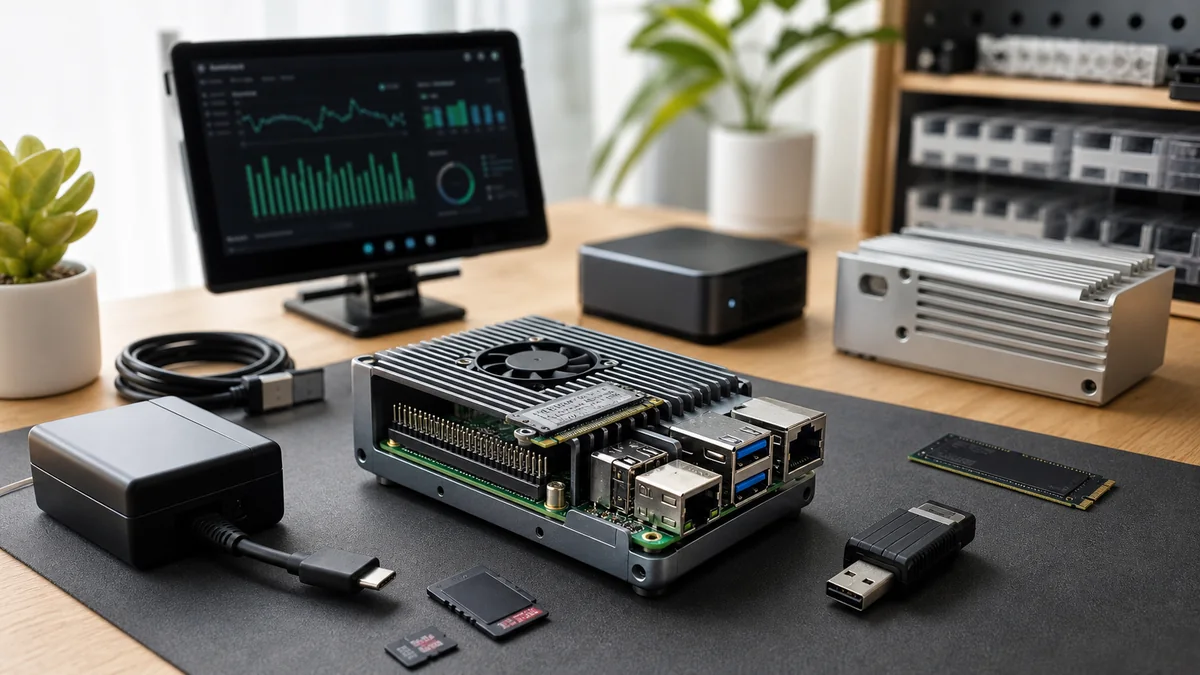
Voici ce dont vous avez besoin, en séparant le minimum et les ajouts utiles. Pas de prix ici : ils bougent trop vite, comparez-les le jour de l’achat.
Le minimum
- 💻 Raspberry Pi 5 8 Go : le cœur du système, quatre cœurs Cortex-A76 à 2,4 GHz.
- ⚡ Alimentation USB-C 27 W officielle (5,1 V / 5 A) : celle que recommande Raspberry Pi pour le Pi 5 ; un chargeur de téléphone limite le courant disponible pour les périphériques.
- 🌀 Refroidissement actif (Active Cooler ou boîtier officiel ventilé) : indispensable pour l’IA, le Pi 5 chauffe sous charge prolongée.
- 💾 Carte microSD A2 de 64 à 128 Go pour démarrer, ou directement un SSD (voir ci-dessous).
- 🎥 Câble micro-HDMI vers HDMI si vous branchez un écran (le Pi 5 utilise du micro-HDMI).
Les ajouts utiles
- 🚀 SSD NVMe M.2 + HAT M.2 : l’ajout n°1. Le Pi 5 dispose d’un lien PCIe 2.0 x1 ; un SSD charge les modèles bien plus vite qu’une microSD et résiste mieux aux écritures.
- ⌨ Clavier et souris si vous n’utilisez pas le Pi en SSH.
- 📺 Petit écran tactile : optionnel, pour une station IA autonome.
🚀 6. Accélérateurs Hailo : le turbo IA pour Raspberry Pi
Raspberry Pi propose des cartes d’extension qui se branchent sur le port PCIe du Pi 5 et ajoutent une puce dédiée à l’IA :
- AI HAT+ : puce Hailo-8L (13 TOPS) ou Hailo-8 (26 TOPS). Conçue pour la vision : détection d’objets, segmentation, estimation de pose (fiche officielle).
- AI HAT+ 2 : puce Hailo-10H, 40 TOPS en INT4 et 8 Go de mémoire embarquée. Elle vise les LLM et modèles vision-langage locaux, sans puiser dans la RAM du Pi ; en vision, Raspberry Pi la situe au niveau de l’AI HAT+ 26 TOPS (fiche officielle).
Important : Ollama et llama.cpp tournent sur le processeur du Pi. Les accélérateurs Hailo passent par la pile logicielle de Hailo (modèles d’exemple sur son dépôt GitHub) : ils n’accélèrent pas automatiquement un modèle lancé avec Ollama. Pour la vision temps réel, en revanche, l’écart avec le seul processeur est très net.
Cas d’usage concrets
- 📷 Caméra de sécurité intelligente : alerte uniquement sur les personnes
- 🚶 Compteur de passages : magasin, entrée de bâtiment
- 📦 Tri d’objets : atelier, recyclage, agriculture
- 🚗 Petit robot autonome : navigation par vision, avec le Camera Module 3 (12 MP, autofocus)
💡 7. 10 projets IA concrets sur Raspberry Pi
Un Pi + Ollama, c’est bien. Mais voici ce que vous pouvez vraiment construire avec, du plus simple au plus ambitieux.
🎤 1. Assistant vocal privé
Whisper (voix vers texte) + LLM + Piper (texte vers voix). Un assistant vocal 100 % hors ligne, sans Alexa ni Google qui écoute.
Whisper tiny · Qwen3 0.6B ou Gemma 3 1B · Piper TTS · micro et haut-parleur USB
📷 2. Caméra de sécurité intelligente
Détecte personnes, animaux, véhicules. Alerte Telegram avec photo. Aucun abonnement cloud.
AI HAT+ recommandé · caméra USB ou Camera Module 3
🌦 3. Station météo IA
Capteurs température/humidité/pression + un LLM qui résume les tendances locales en langage clair.
Capteur BME280 · petit écran OLED
💬 4. Chatbot familial
Open WebUI sur le réseau local. Toute la famille l’utilise depuis son téléphone. Aucun abonnement, aucune donnée envoyée au cloud.
Open WebUI · Gemma 3 1B ou Qwen3 1.7B
📚 5. Aide aux devoirs IA
Un tuteur patient pour les enfants : il explique autant de fois que nécessaire. À encadrer, car un petit modèle se trompe plus souvent qu’un grand.
Qwen3 1.7B · prompt système pédagogique
🌐 6. Traducteur portable
Micro + Pi + petit écran : traduction de phrases courtes, sans internet. Parfait en voyage.
Mini écran · batterie USB-C PD
🌱 7. Potager intelligent
Capteurs d’humidité et de température du sol + automatisation de l’arrosage, avec un LLM pour les comptes rendus.
Capteur d’humidité du sol · relais + pompe
⚡ 8. Suivi de consommation électrique
Analyse la consommation de la maison, repère les anomalies, propose des économies.
Pince ampèremétrique · Grafana + LLM
🎵 9. DJ IA
Analyse l’ambiance (heure, préférences, historique) et suggère les prochains morceaux.
Enceinte Bluetooth · API de votre service musical + LLM
🤖 10. Robot compagnon
Pi + servomoteurs + caméra + LLM : un petit robot qui voit, comprend et parle. Le projet idéal pour apprendre la robotique IA.
Kit servos · châssis robot · caméra
🏗 8. Le cluster de Pi : un mini datacenter pour apprendre
Envie de voir plus grand ? Avec 4 Raspberry Pi 5 de 8 Go reliés par un switch Gigabit, vous obtenez 32 Go de RAM répartis sur quatre machines. C’est expérimental, mais c’est un excellent projet d’apprentissage.
llama.cpp sait répartir un modèle sur plusieurs machines grâce à son mode RPC (un rpc-server par nœud). Les performances ne sont pas linéaires, car le réseau devient le goulet, mais cela permet de charger des modèles impossibles sur un seul Pi.
Matériel : 4 Raspberry Pi 5 8 Go, un rack ventilé, un switch Ethernet Gigabit 5 ports, des câbles Cat6 courts, et une alimentation capable de fournir 5 A par Pi (ou quatre alimentations officielles).
⚠ À savoir : le cluster de Pi est un projet d’apprentissage passionnant, mais pour un usage quotidien, un seul Pi 5 avec SSD NVMe est plus pratique. Pour monter sérieusement en puissance, un mini-PC avec 32 Go de RAM sera plus performant. Et pour du vrai travail, direction notre guide meilleur GPU pour l’IA locale.
⚖ 9. Pi vs mini-PC vs GPU : quand passer à la suite ?
Le Raspberry Pi est la porte d’entrée. Voici comment il se positionne face aux autres solutions.
| Critère | Raspberry Pi 5 | Mini-PC x86 (16-32 Go) | PC + RTX 3060 12 Go |
|---|---|---|---|
| Modèles réalistes | 0,5 à 3B | jusqu’à 7-8B quantifiés, lents | jusqu’à 14B en VRAM |
| Calcul | CPU Arm | CPU + iGPU | GPU CUDA |
| Bruit | Silencieux | Silencieux | Audible |
| Idéal pour | Découvrir, IoT, projets | Petit serveur quotidien | Travail sérieux |
Si vous utilisez le Pi tous les jours et voulez plus de confort, passez à un mini-PC. Pour un usage pro, passez au GPU. Vous ne savez pas si votre matériel actuel peut déjà faire tourner de l’IA ? Testez Mon PC peut-il faire tourner une IA ?
💡 10. Consommation électrique : le vrai atout du Pi
L’un des plus gros avantages du Pi pour l’IA, c’est sa sobriété. Les chiffres officiels :
- Activité typique, carte seule : 800 mA à 5 V, soit environ 4 W, selon la documentation Raspberry Pi.
- Plafond : l’alimentation recommandée délivre 27 W ; en charge IA soutenue avec SSD et ventilateur, la consommation monte au-dessus de l’activité typique.
- Éteint : environ 1 à 1,4 W par défaut, toujours selon la documentation officielle.
- En comparaison : une RTX 4090 seule est spécifiée à 450 W par NVIDIA.
Le calcul : à 4 W en continu, un Pi consomme environ 35 kWh par an, soit environ 7 € avec un kWh à 0,20 € (hypothèse : vérifiez votre tarif). En charge IA permanente, comptez davantage : mesurez à la prise. Pour un serveur domestique allumé 24 h/24 (chatbot familial, domotique, caméra), cette sobriété est imbattable.
❓ Questions fréquentes (FAQ)
Peut-on vraiment faire tourner une IA sur un Raspberry Pi ?
Oui, grâce à Ollama et aux modèles quantifiés, un Raspberry Pi 5 8 Go peut faire tourner des petits modèles comme Qwen3 0.6B, Gemma 3 270M/1B ou Llama 3.2 1B. Les modèles 3B/4B se lancent, surtout en 16 Go, mais deviennent vite lents : c’est utilisable pour du chat simple, de l’IoT ou une API légère, pas pour remplacer un assistant cloud.
Quel Raspberry Pi choisir pour l’IA ?
Le Raspberry Pi 5 8 Go est le bon point de départ. Le Pi 5 16 Go laisse plus de marge pour les modèles 3B et le multitâche. Évitez le Pi 4 pour l’IA : Raspberry Pi annonce un processeur jusqu’à trois fois plus rapide sur le Pi 5.
De quel matériel ai-je besoin ?
Un Pi 5 8 Go, l’alimentation USB-C 27 W officielle, un refroidissement actif et une microSD A2 suffisent pour démarrer. L’ajout le plus utile ensuite est un SSD NVMe sur un HAT M.2.
Quelle est la consommation électrique d’un Raspberry Pi pour l’IA ?
La documentation officielle donne une activité typique de 800 mA à 5 V pour la carte seule, soit environ 4 W. En charge IA soutenue, elle monte, dans la limite de l’alimentation de 27 W. C’est sans commune mesure avec un PC à carte graphique : une RTX 4090 seule est spécifiée à 450 W.
Quels modèles IA tournent sur Raspberry Pi 5 ?
Les petits modèles quantifiés, jusqu’à 3-4 milliards de paramètres : Gemma 3 270M et 1B, Qwen3 0.6B et 1.7B, Qwen2.5 1.5B, Llama 3.2 1B et 3B, Phi-3 mini. Plus le modèle grossit, plus la génération ralentit. Pour des modèles plus gros, consultez notre guide du meilleur GPU pour l’IA locale.
Faut-il un SSD ou une carte SD pour l’IA sur Raspberry Pi ?
Une carte microSD suffit pour débuter, mais un SSD NVMe via le HAT M.2 est fortement recommandé : les modèles se chargent bien plus vite et le stockage résiste mieux aux écritures répétées.
Le Raspberry Pi peut-il remplacer un PC pour l’IA ?
Non, le Pi est un point d’entrée, pas un remplacement. Pour un usage quotidien sérieux, un mini-PC sera bien plus confortable. Le Pi excelle pour l’apprentissage, les projets IoT, et comme serveur IA permanent à faible consommation.
Ollama fonctionne-t-il sur Raspberry Pi ?
Oui, Ollama prend en charge l’architecture ARM64. L’installation se fait en une seule commande : curl -fsSL https://ollama.com/install.sh | sh. Il faut impérativement utiliser Raspberry Pi OS 64 bits.
Peut-on faire de la reconnaissance d’image sur Pi ?
Oui, et c’est là qu’un accélérateur change tout : l’AI HAT+ (13 ou 26 TOPS) prend en charge la détection d’objets, la segmentation et l’estimation de pose en temps réel. Sans accélérateur, le processeur seul se limite à de la vision plus lente.
Le Pi fonctionne-t-il sans internet pour l’IA ?
Oui, c’est tout l’intérêt de l’IA locale. Une fois Ollama et les modèles installés, tout fonctionne hors ligne : aucune donnée envoyée au cloud, aucun abonnement, aucune limite d’utilisation.
🎯 Conclusion : le Pi, la meilleure porte d’entrée vers l’IA locale
Le Raspberry Pi 5 n’est pas la machine la plus rapide pour l’IA. Mais c’est la plus accessible : un ordinateur complet qui fait tourner de vrais petits modèles de langage, en local, sans abonnement ni cloud, pour quelques watts.
C’est un très bon moyen de mettre un pied dans l’IA locale sans gros budget. Si ça vous plaît, vous pourrez monter en puissance vers un mini-PC ou un PC avec GPU.
« La meilleure façon de commencer, c’est de commencer. Ollama est gratuit, et un Pi 5 suffit pour les premiers pas. »
Articles liés
💻 Matériel recommandé pour aller plus loin
Le Raspberry Pi a ses limites pour l’IA locale. Si vous voulez aller plus loin (Llama 4, Qwen 3 14B), voici les alternatives 2026.